> ## Documentation Index
> Fetch the complete documentation index at: https://docs.fintoc.com/llms.txt
> Use this file to discover all available pages before exploring further.
# Crea un Link bancario desde el dashboard
Si necesitas crear un nuevo Link bancario para usar dentro de tu aplicación, dirígete al [dashboard](https://dashboard.fintoc.com/).
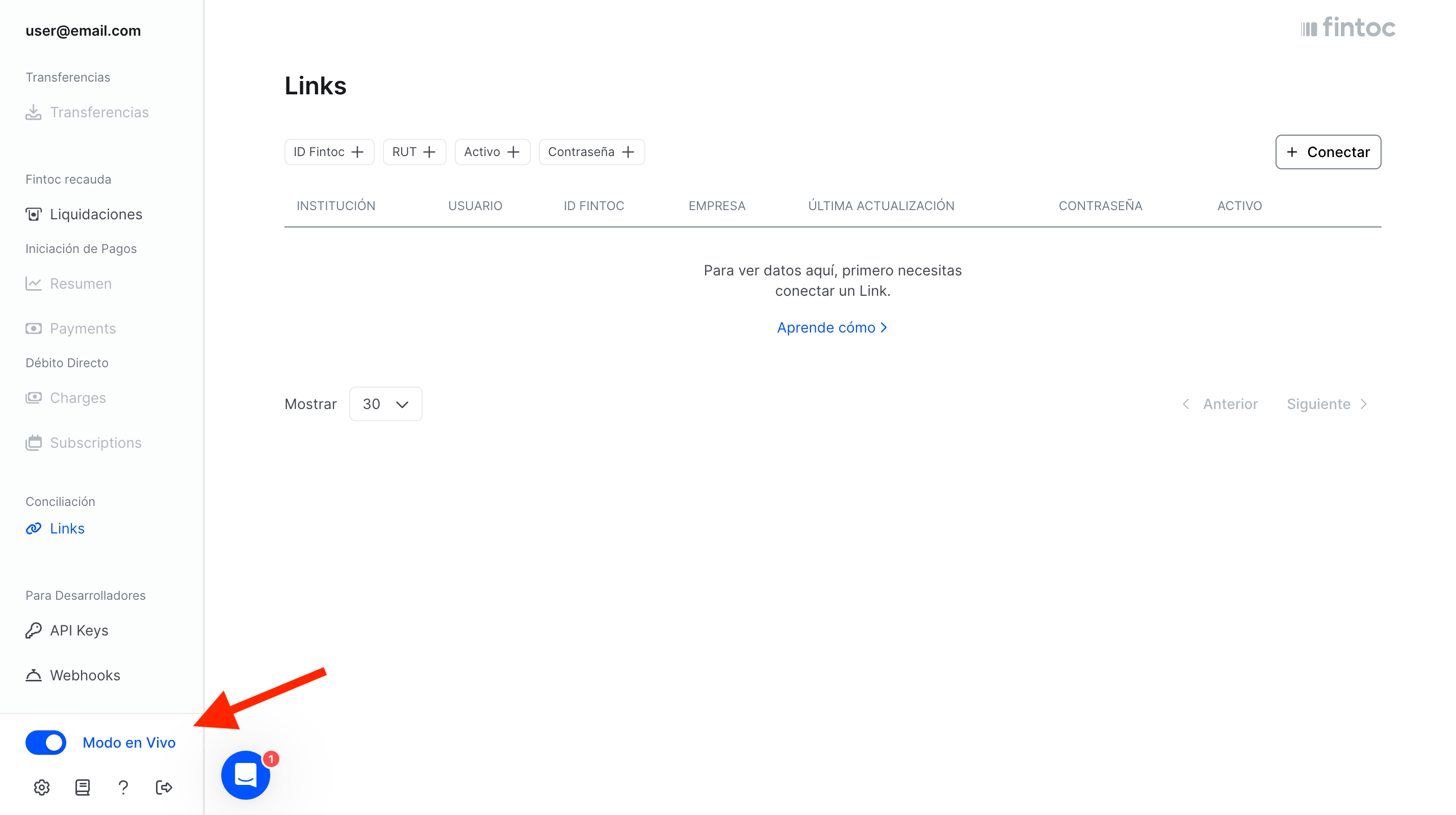
Primero, asegúrate de estar viendo el dashboard usando el **Modo en vivo**:
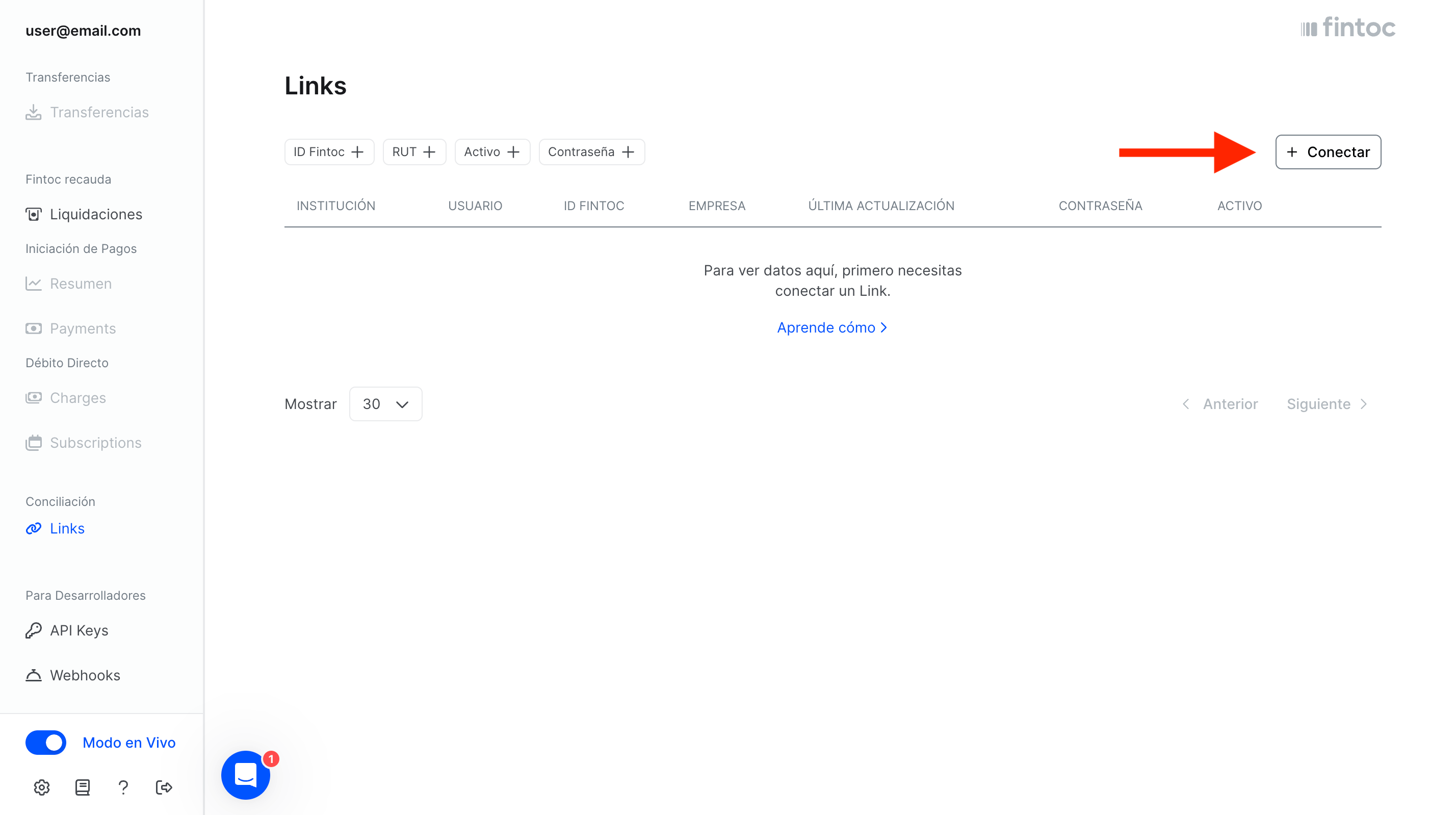
 Ahora, haz clic en el botón para crear un nuevo link (para este ejemplo crearemos un link personal, pero crear un link empresarial funciona exactamente igual):
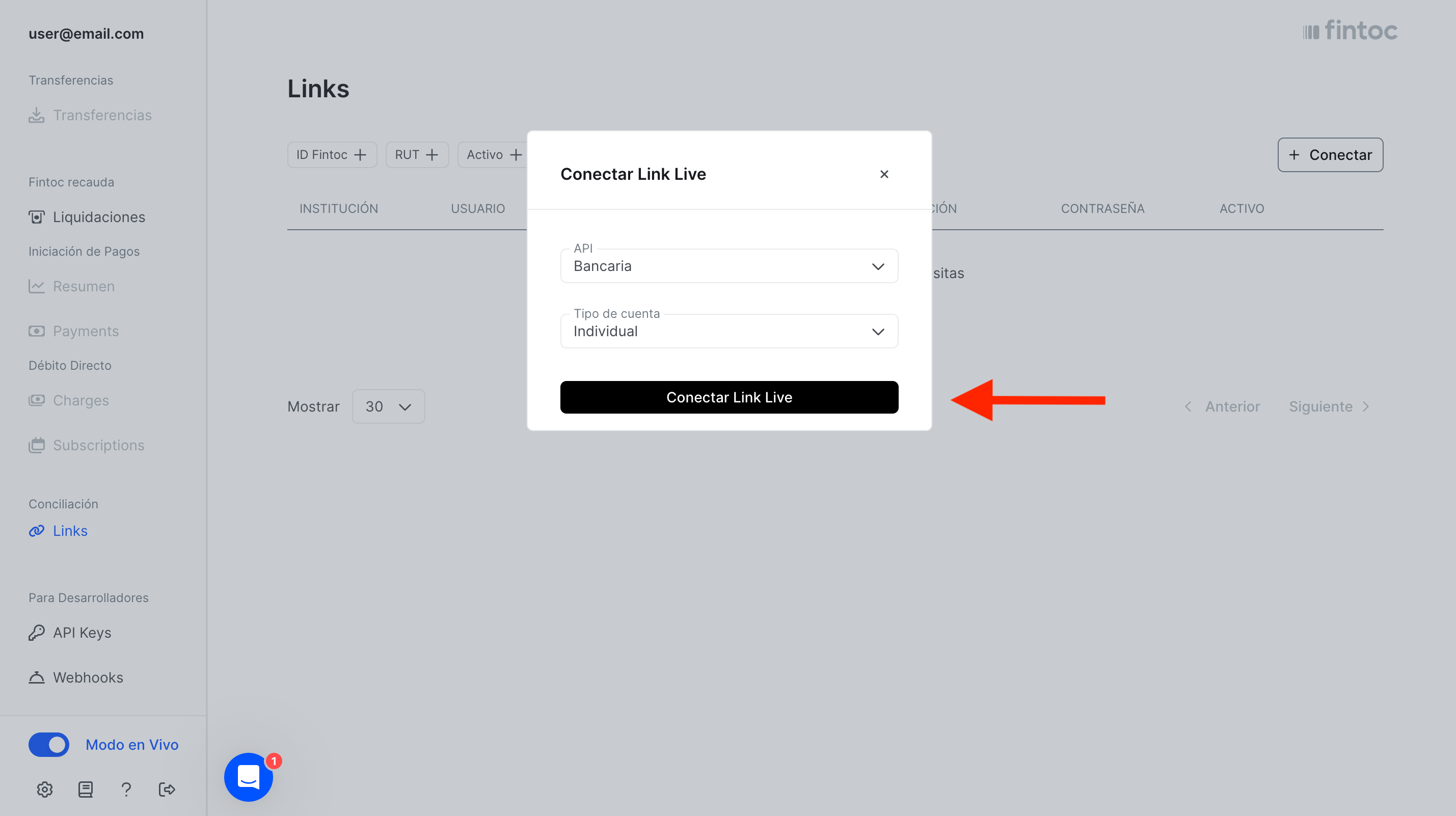
 Después de hacer clic en el botón crear, se abrirá un modal. Aquí puedes elegir el país para el link y el tipo de link (crearemos un Link bancario chileno para persona). Después de seleccionar las opciones, haz clic en el botón de creación:
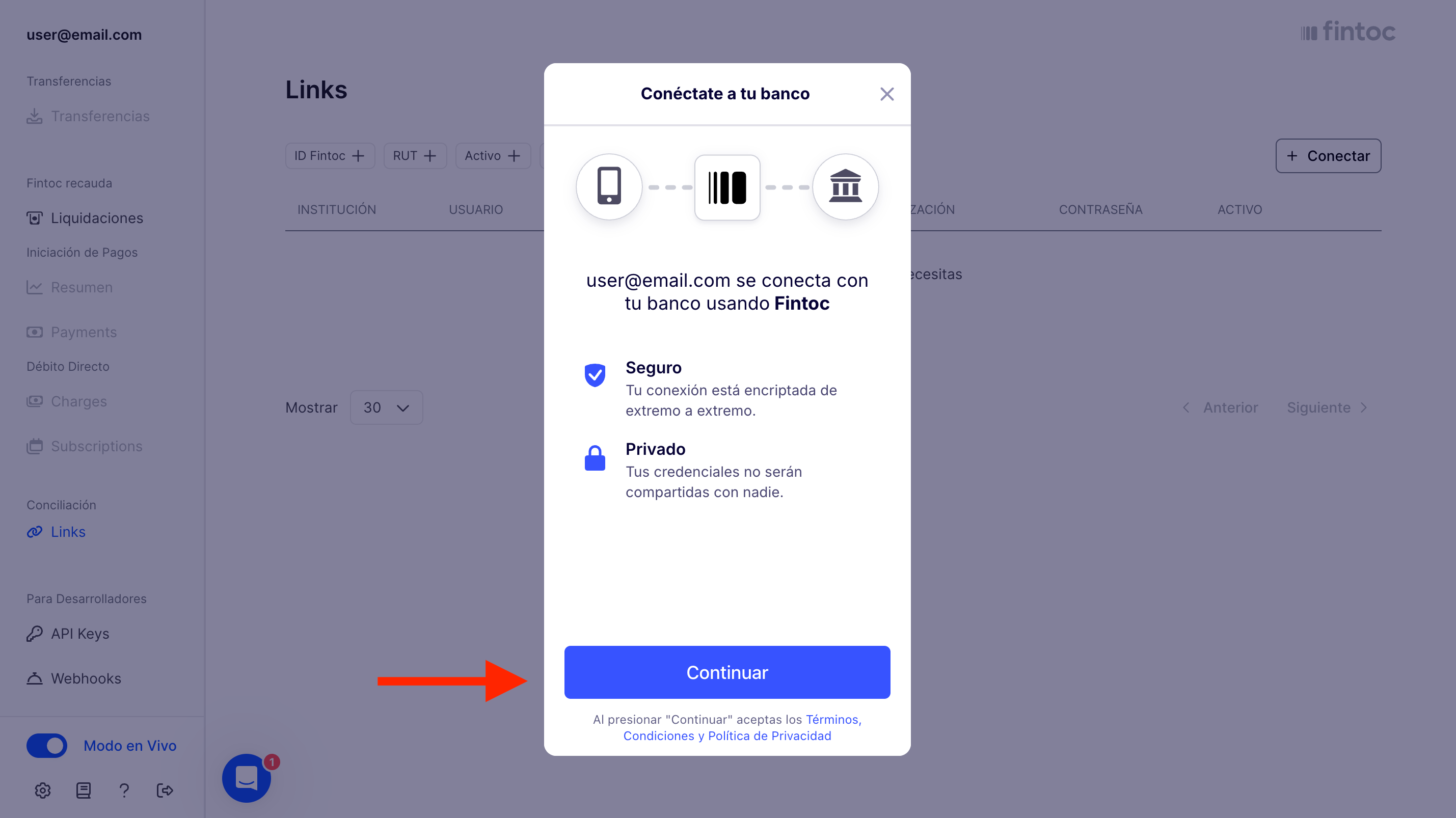
 Esto abrirá el widget de Fintoc. Haz clic en el botón "*Continuar*":
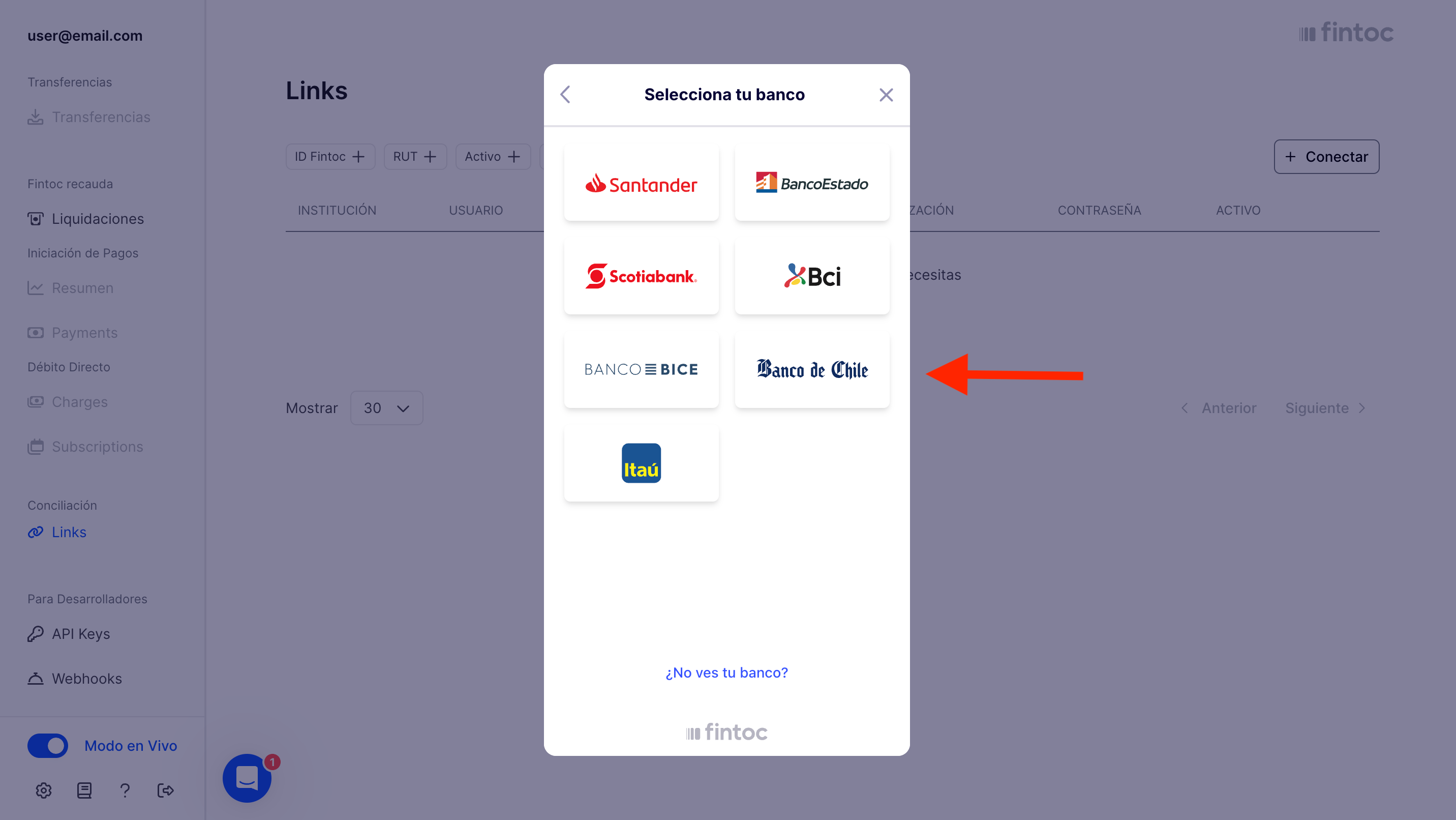
 Haz clic en el banco que tiene la cuenta a la cual quieres asociar un Link:
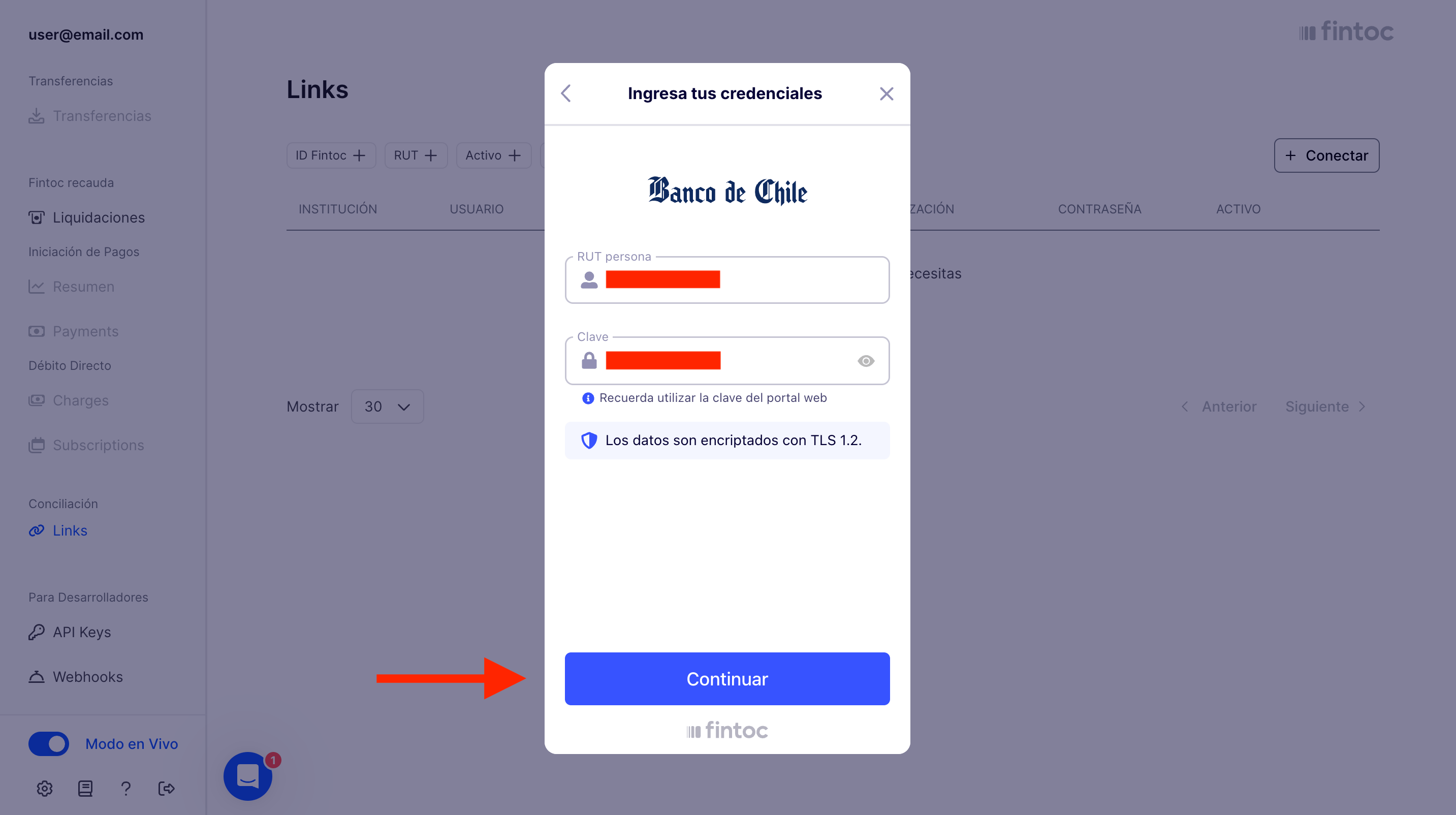
 Completa las credenciales de tu banco y haz clic en el botón "*Continuar*":
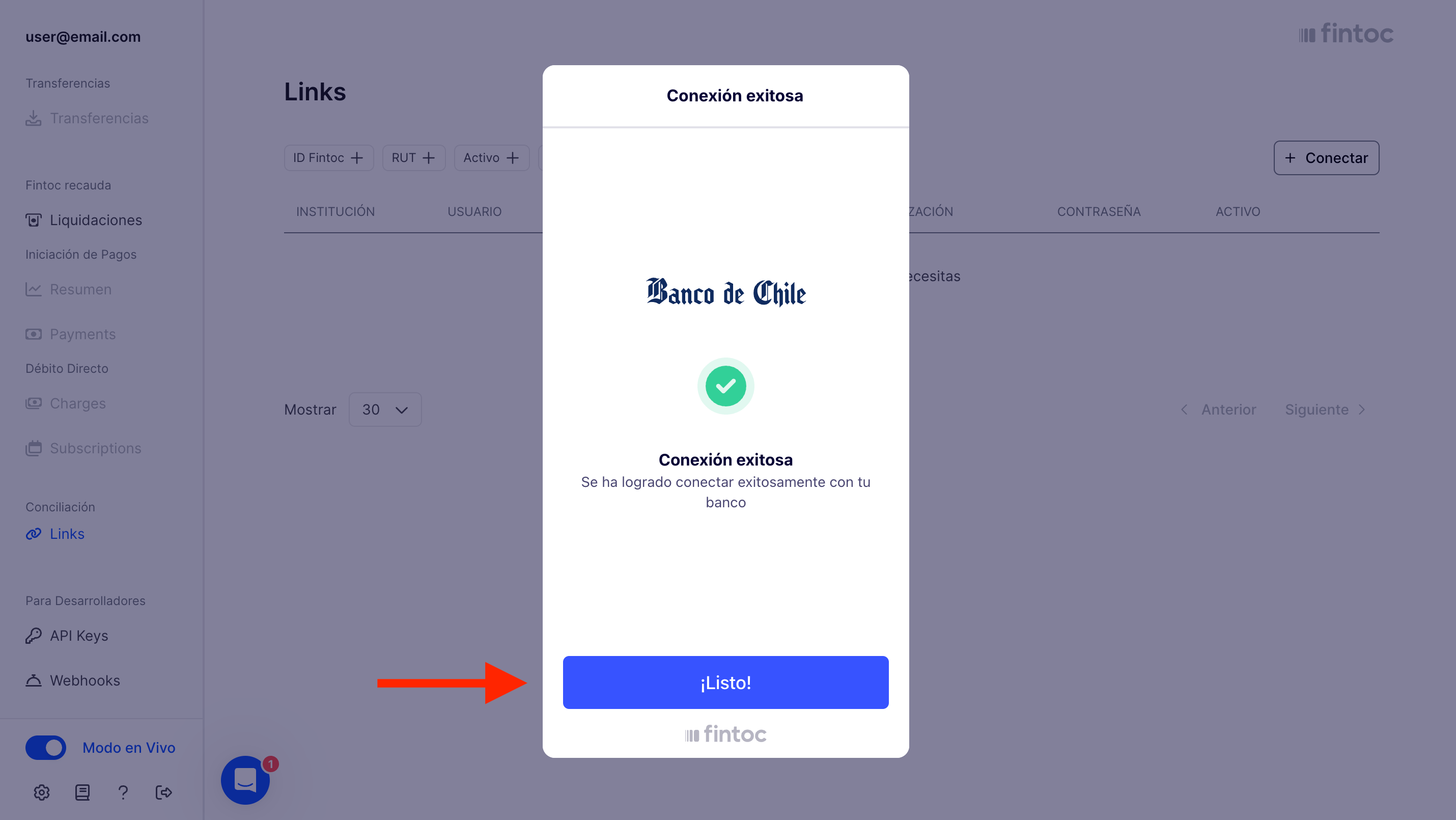
 Después de esperar a que Fintoc cree y conecte exitosamente tu Link, se mostrará una vista final del widget de Fintoc. Haz clic en el botón "*Finalizar*":
 Finalmente, se abrirá un modal:
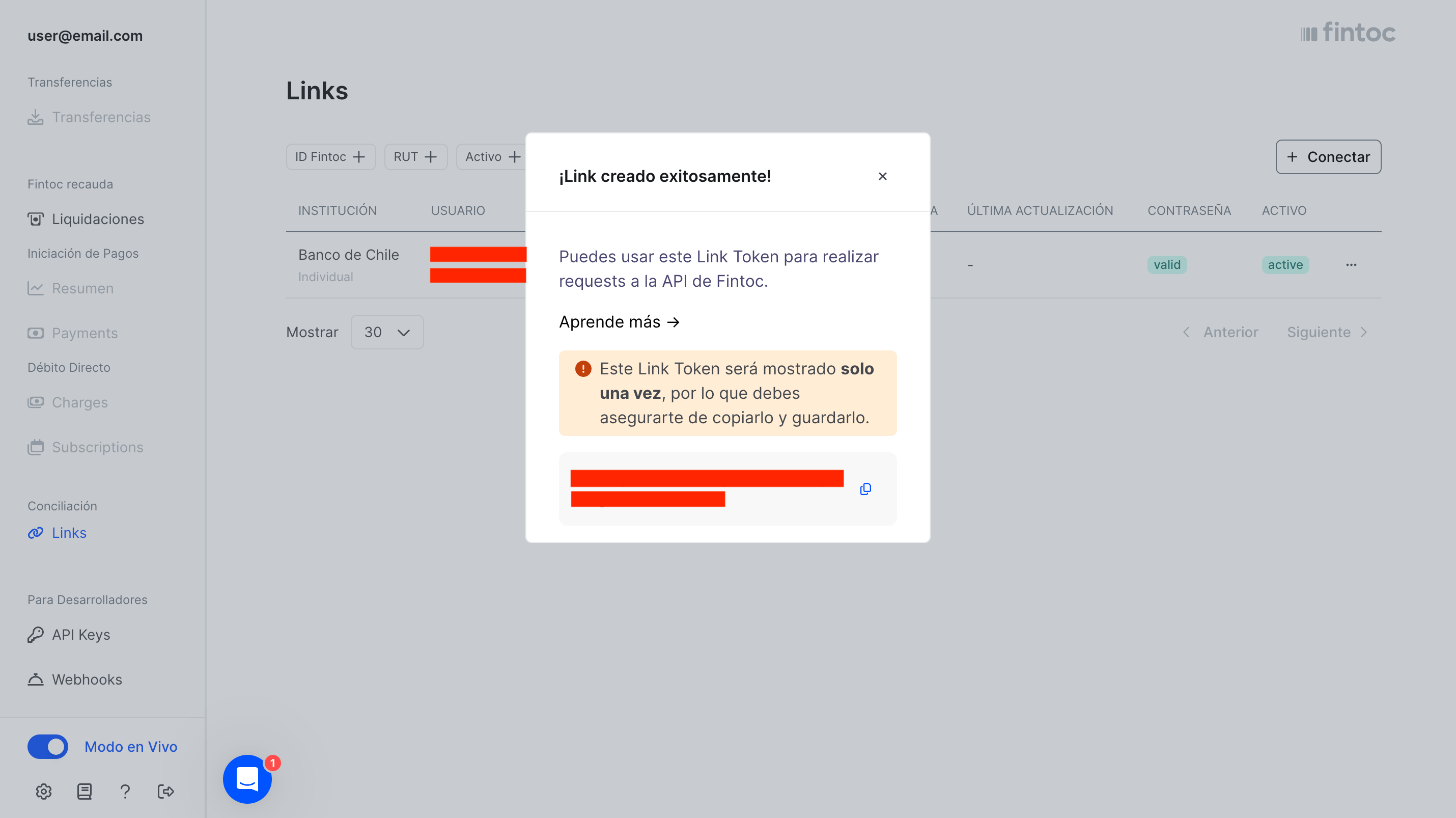 Observa el Link Token al final del modal. **Guarda ese token de forma segura**. El Link Token representa la combinación usuario/contraseña del banco, y se usa para pedirle a Fintoc los datos bancarios. **El Link Token no es guardado por Fintoc, y no puede recuperarse nunca más**, así que **no lo pierdas**.