> ## Documentation Index
> Fetch the complete documentation index at: https://docs.fintoc.com/llms.txt
> Use this file to discover all available pages before exploring further.
# VTEX
> Acepta pagos usando el plugin de Fintoc en tu tienda VTEX.
Esta guía te ayudará a integrar el plugin de pagos de Fintoc en tu tienda VTEX. Con este plugin, puedes procesar pagos sin esfuerzo, permitiendo que tus clientes completen sus compras sin salir de tu tienda VTEX. Sigue estos pasos para comenzar a aceptar pagos y aumentar tus ventas en cuestión de minutos.
# Primeros pasos: credenciales y configuración
### 1. Regístrate
Para iniciar el proceso, dirígete al [Dashboard de Fintoc y regístrate](/es/v2023-11-15/docs/home/dashboard/guides-api-keys). Una vez completado este paso, podrás comenzar a probar pagos usando nuestro modo Test. Para comenzar a recibir pagos en modo Live, comunícate con tu representante de ventas asignado o contáctanos en [sales@fintoc.com](mailto:sales@fintoc.com) para facilitar la activación de la cuenta y proporcionarte las credenciales necesarias.
### 2. Obtén las API Keys
Dentro de tu Dashboard de Fintoc encontrarás API Keys tanto de Test como de Live. Estas claves son fundamentales para configurar el plugin en tu ambiente VTEX.
Para obtener tus API Keys de Live, asegúrate de estar en modo Live revisando el botón en la parte inferior izquierda de nuestro dashboard. Luego, dirígete a For Developers → API Keys para obtenerlas.
# Proceso de integración y configuración
## Habilitar el plugin en tu tienda VTEX
Sigue estos pasos para activar el plugin de Fintoc en tu tienda VTEX:
1. **Inicia sesión** en la plataforma de administración de VTEX usando tus credenciales.
2. En el menú lateral, selecciona el ícono de Store Settings ubicado en la parte inferior de la pantalla.
3. Dentro de la configuración, navega a **PAYMENT: Providers**.
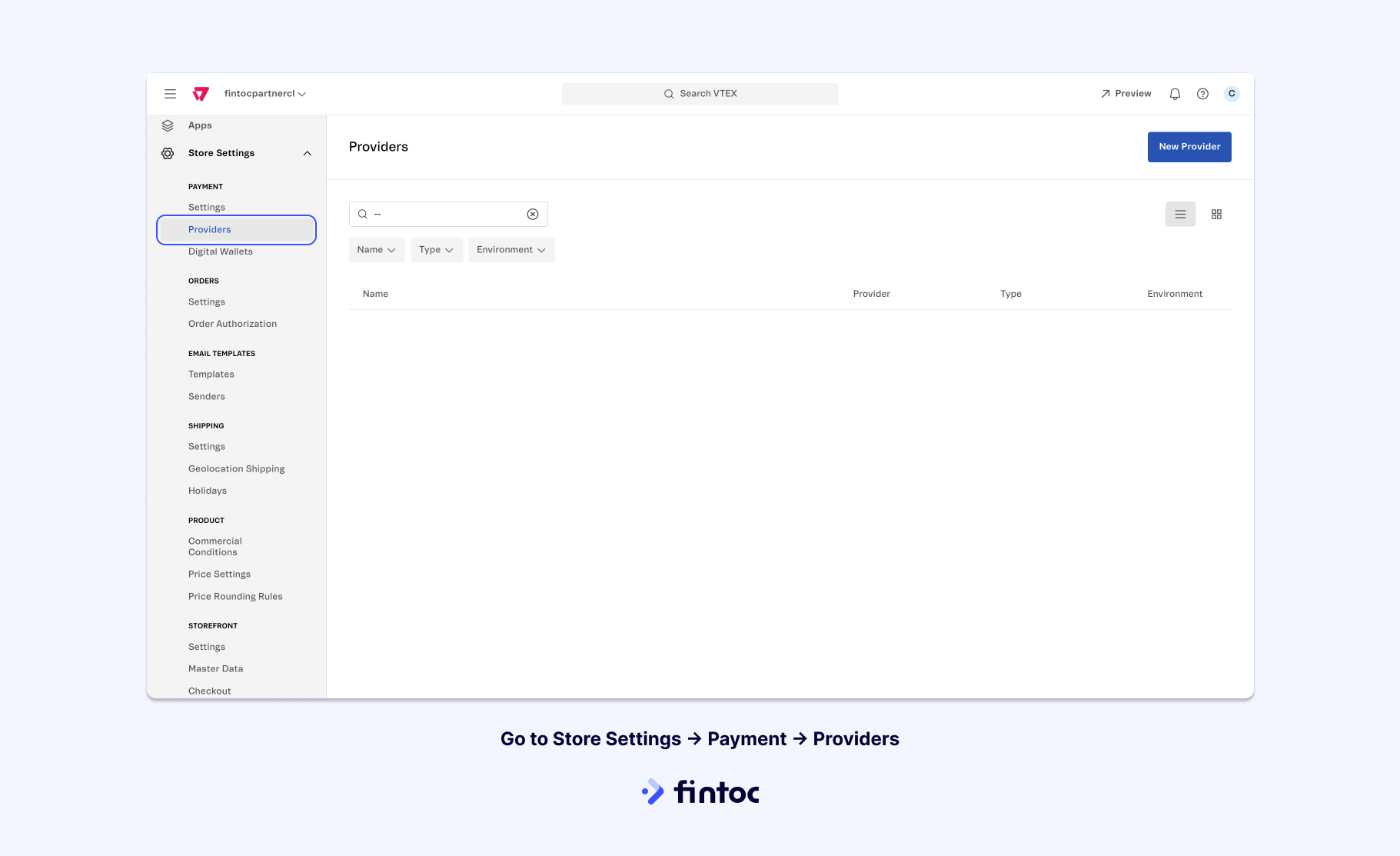 4. Haz clic en el botón "New Provider" para agregar un nuevo proveedor de pagos.
5. Busca **Fintoc** y selecciónalo de la lista.
4. Haz clic en el botón "New Provider" para agregar un nuevo proveedor de pagos.
5. Busca **Fintoc** y selecciónalo de la lista.
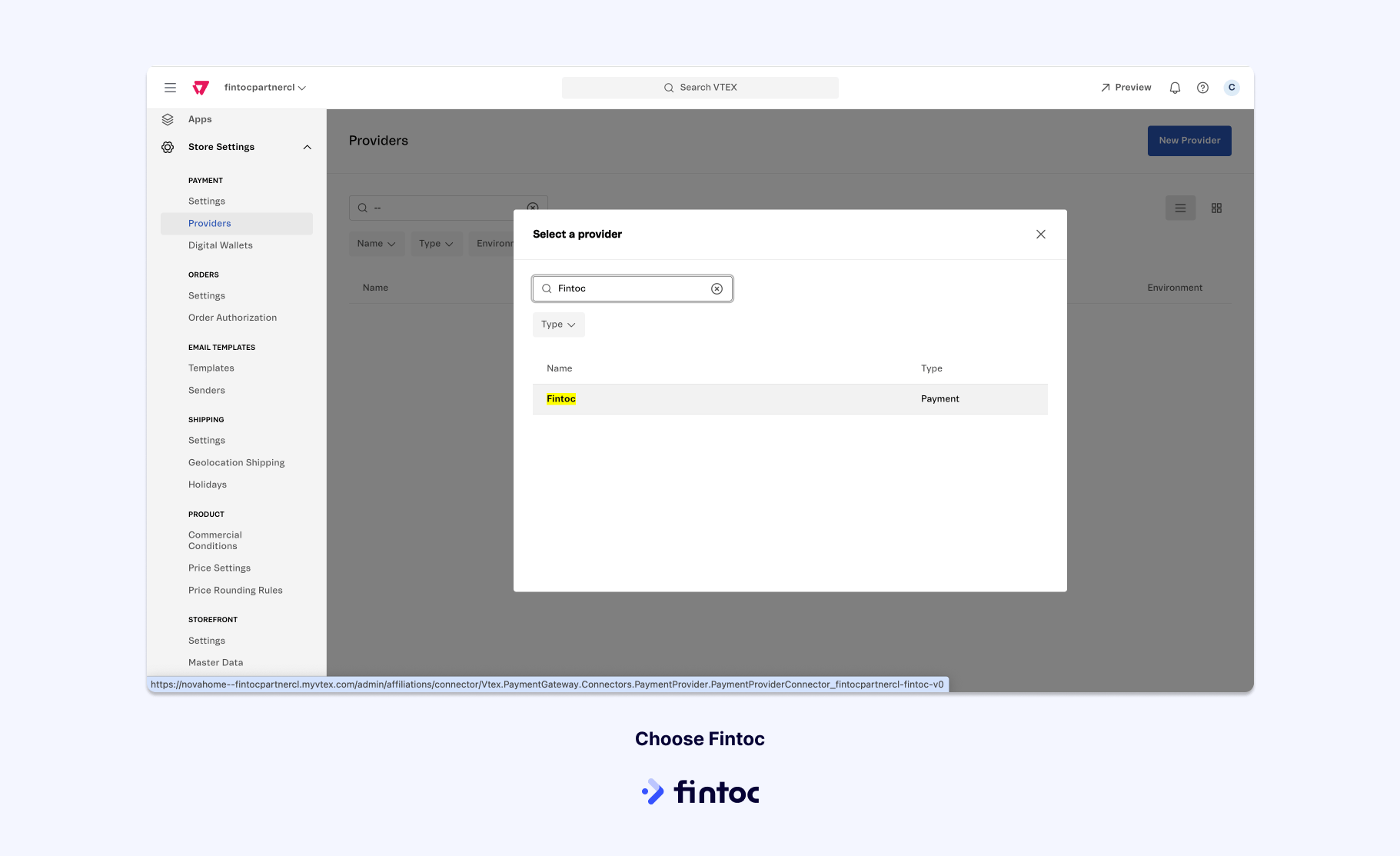 6. Completa las opciones de configuración de la siguiente forma:
1. Ingresa tu **Public Key de Live Mode**, que puedes encontrar en tu dashboard de Fintoc, en el campo Application Key.
2. De manera similar, inserta tu **Secret Key de Live Mode** desde tu dashboard de Fintoc en el campo Secret Key.
3. Puedes ingresar \***\*\*\*\***\*\*\*\*\* en el campo Application Token o dejarlo en blanco.
6. Completa las opciones de configuración de la siguiente forma:
1. Ingresa tu **Public Key de Live Mode**, que puedes encontrar en tu dashboard de Fintoc, en el campo Application Key.
2. De manera similar, inserta tu **Secret Key de Live Mode** desde tu dashboard de Fintoc en el campo Secret Key.
3. Puedes ingresar \***\*\*\*\***\*\*\*\*\* en el campo Application Token o dejarlo en blanco.
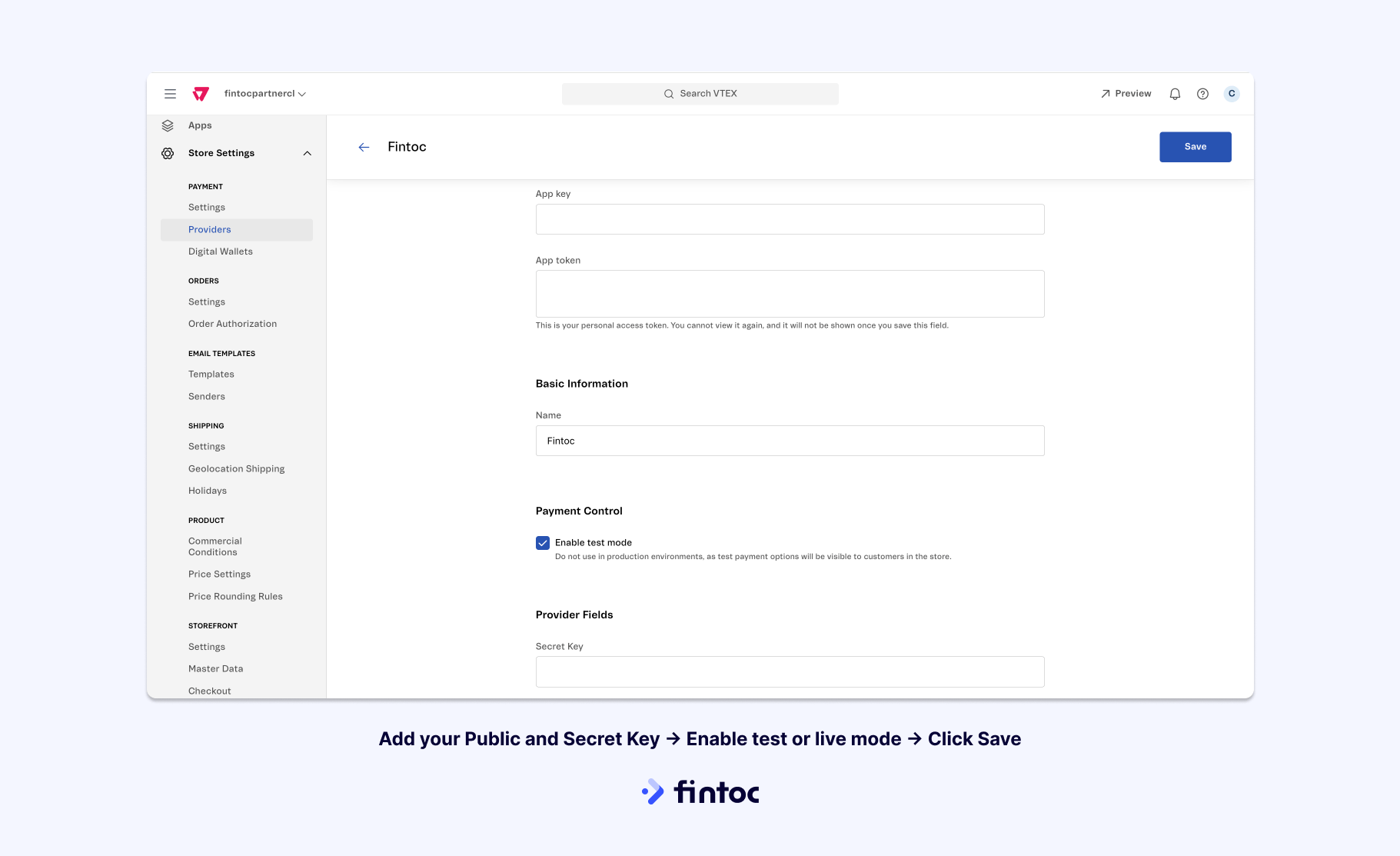 7. Para usar el modo Test, marca la casilla **Enable test mode** e ingresa tus **API Keys de Test Mode**.
1. Cuando uses el modo Test, puedes probar tu integración siguiendo las instrucciones [que puedes encontrar aquí](/es/v2023-11-15/docs/payments/payment-initiation-test-your-integration).
8. Desactiva la casilla **Enable test mode** y vuelve a cambiar tus API Keys a Live para pasar al modo Live.
9. Confirma tus elecciones haciendo clic en el botón **Save**.
10. ¡Felicidades! Tu tienda VTEX ya está completamente equipada para procesar pagos a través de Fintoc.
## Configuración de pagos
### Cambiar el nombre del conector
Para mejorar la conversión en tu checkout, te sugerimos encarecidamente que **cambies el nombre de nuestro conector a "Paga con tu banco" ("Pay with your bank")**. Esto permitirá a tus usuarios saber fácilmente cómo usar Fintoc para pagar.
Para hacerlo, puedes seguir la guía de VTEX sobre [cómo cambiar los nombres de los métodos de pago](https://developers.vtex.com/docs/guides/change-payment-method-names-in-checkout).
### Inconsistencias con decimales
Para quienes configuran una tienda en Chile, es esencial realizar ajustes específicos para evitar inconsistencias relacionadas con decimales en los pagos y conciliaciones. Aquí te explicamos cómo hacerlo:
1. Navega a **VTEX Store Settings**.
2. Selecciona **ORDERS: Settings**.
3. Dentro de la sección General, ubica la configuración del Carrito y ajusta el **Number of decimal digits to be considered** a **0**.
4. Finaliza el proceso haciendo clic en el botón **Save**.
**Reembolsos para plugins de e-commerce**
Puedes **emitir** reembolsos directamente desde tu plataforma de e-commerce (VTEX o Shopify), pero debido al funcionamiento de los plugins, **los reembolsos solicitados desde plataformas de plugins de e-commerce no pueden cancelarse desde sus dashboards**.
Si emitiste un reembolso desde una de estas plataformas y quieres cancelarlo, puedes usar nuestro endpoint de API Cancel Refunds o contactar a nuestro equipo de soporte, pero ten en cuenta que **la cancelación no se verá reflejada en tu Dashboard de VTEX o Shopify**.
7. Para usar el modo Test, marca la casilla **Enable test mode** e ingresa tus **API Keys de Test Mode**.
1. Cuando uses el modo Test, puedes probar tu integración siguiendo las instrucciones [que puedes encontrar aquí](/es/v2023-11-15/docs/payments/payment-initiation-test-your-integration).
8. Desactiva la casilla **Enable test mode** y vuelve a cambiar tus API Keys a Live para pasar al modo Live.
9. Confirma tus elecciones haciendo clic en el botón **Save**.
10. ¡Felicidades! Tu tienda VTEX ya está completamente equipada para procesar pagos a través de Fintoc.
## Configuración de pagos
### Cambiar el nombre del conector
Para mejorar la conversión en tu checkout, te sugerimos encarecidamente que **cambies el nombre de nuestro conector a "Paga con tu banco" ("Pay with your bank")**. Esto permitirá a tus usuarios saber fácilmente cómo usar Fintoc para pagar.
Para hacerlo, puedes seguir la guía de VTEX sobre [cómo cambiar los nombres de los métodos de pago](https://developers.vtex.com/docs/guides/change-payment-method-names-in-checkout).
### Inconsistencias con decimales
Para quienes configuran una tienda en Chile, es esencial realizar ajustes específicos para evitar inconsistencias relacionadas con decimales en los pagos y conciliaciones. Aquí te explicamos cómo hacerlo:
1. Navega a **VTEX Store Settings**.
2. Selecciona **ORDERS: Settings**.
3. Dentro de la sección General, ubica la configuración del Carrito y ajusta el **Number of decimal digits to be considered** a **0**.
4. Finaliza el proceso haciendo clic en el botón **Save**.
**Reembolsos para plugins de e-commerce**
Puedes **emitir** reembolsos directamente desde tu plataforma de e-commerce (VTEX o Shopify), pero debido al funcionamiento de los plugins, **los reembolsos solicitados desde plataformas de plugins de e-commerce no pueden cancelarse desde sus dashboards**.
Si emitiste un reembolso desde una de estas plataformas y quieres cancelarlo, puedes usar nuestro endpoint de API Cancel Refunds o contactar a nuestro equipo de soporte, pero ten en cuenta que **la cancelación no se verá reflejada en tu Dashboard de VTEX o Shopify**.