> ## Documentation Index
> Fetch the complete documentation index at: https://docs.fintoc.com/llms.txt
> Use this file to discover all available pages before exploring further.
# Crear con IA
> Usa herramientas de IA en tu flujo de integración con Fintoc.
Puedes usar IA para ayudarte a construir tu integración con Fintoc. En esta guía te entregamos un conjunto de herramientas y buenas prácticas para que uses la IA y aceleres tu desarrollo.
# Menú Ask AI
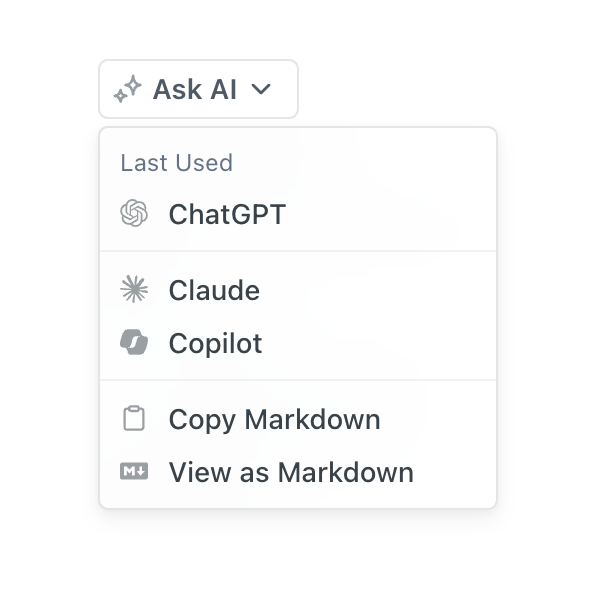 Puedes preguntarle a tu herramienta de IA favorita directamente desde nuestra documentación usando el menú Ask AI. Busca el ícono del menú de IA en cualquiera de nuestras páginas de guías para acceder a un conjunto de herramientas con IA que te ayudan a entender nuestra API, generar ejemplos de código y obtener respuestas inmediatas a tus preguntas.
## Documentación en texto plano
También puedes usar el menú para copiar fácilmente cualquier página de la documentación en formato markdown, lo que facilita pegarla en otras herramientas de IA, IDEs o documentos preservando el formato.
Esto ayuda a las herramientas y agentes de IA a consumir nuestro contenido y te permite copiar y pegar el contenido completo de un documento en un LLM. Este formato es preferible a hacer scraping o copiar desde nuestras páginas renderizadas en HTML y JavaScript porque:
* El texto plano contiene menos tokens de formato.
* El contenido que no se renderiza en la vista por defecto (por ejemplo, está oculto en una pestaña) de una página dada sí se renderiza en la versión en texto plano.
* Los LLMs pueden parsear y entender la jerarquía de markdown.
## LLMS.txt
También alojamos un archivo [/llms.txt](https://docs.fintoc.com/llms.txt) que indica a las herramientas y agentes de IA cómo obtener las versiones en texto plano de nuestras páginas. El archivo `/llms.txt` es un estándar emergente para hacer que los sitios web y el contenido sean más accesibles para los LLMs.
# Model Context Protocol (MCP)
El servidor MCP de Fintoc permite que editores de código potenciados por IA como Cursor y Claude Code, además de herramientas de propósito general como Claude Desktop, interactúen directamente con la documentación de Fintoc.
## ¿Qué es MCP?
Model Context Protocol (MCP) es un estándar abierto que permite a las aplicaciones de IA acceder de forma segura a fuentes de datos y herramientas externas. El servidor MCP de Fintoc entrega a los agentes de IA:
* Un entendimiento profundo de la API de Fintoc
* Capacidades de búsqueda en la documentación
* Asistencia para generar código que se integre con Fintoc
## Configuración del servidor MCP de Fintoc
Fintoc aloja un servidor MCP remoto en `https://docs.fintoc.com/mcp`. Configura tus herramientas de desarrollo con IA para conectarse a este servidor.
Haz clic aquí para abrir Cursor y agregar automáticamente el MCP de Fintoc. Alternativamente, agrega lo siguiente a tu `~/.cursor/mcp.json`. Para saber más, consulta la documentación de Cursor.
```json theme={null}
{
"mcpServers": {
"fintoc": {
"url": "https://docs.fintoc.com/mcp"
}
}
}
```
Haz clic aquí para abrir VS Code y agregar automáticamente el MCP de Fintoc. Alternativamente, agrega lo siguiente a tu `~/.vscode/mcp.json`. Para saber más, consulta la documentación de VS Code.
```json theme={null}
{
"servers": {
"fintoc": {
"type": "http",
"url": "https://docs.fintoc.com/mcp"
}
}
}
```
Para agregar MCP a Claude Code, ejecuta el siguiente comando. Para saber más, consulta la documentación de Claude Code.
```bash theme={null}
claude mcp add --transport http fintoc https://docs.fintoc.com/mcp
```
## Probar tu configuración de MCP
Una vez configurado, puedes probar la conexión a tu servidor MCP:
1. **Abre tu editor con IA** (Cursor, VS Code, etc.)
2. **Inicia un nuevo chat** con el asistente de IA
3. **Pregúntale sobre Fintoc**: prueba con preguntas como:
* "Muestrame un ejemplo para crear un Checkout Session en Python usando la API de Fintoc"
* "Crea una JWS Signature para la API de Fintoc en Java"
* "Qué endpoint puedo usar para cancelar un refund en Fintoc?"
La IA ahora debería tener acceso a la documentación de Fintoc a través del servidor MCP.
Puedes preguntarle a tu herramienta de IA favorita directamente desde nuestra documentación usando el menú Ask AI. Busca el ícono del menú de IA en cualquiera de nuestras páginas de guías para acceder a un conjunto de herramientas con IA que te ayudan a entender nuestra API, generar ejemplos de código y obtener respuestas inmediatas a tus preguntas.
## Documentación en texto plano
También puedes usar el menú para copiar fácilmente cualquier página de la documentación en formato markdown, lo que facilita pegarla en otras herramientas de IA, IDEs o documentos preservando el formato.
Esto ayuda a las herramientas y agentes de IA a consumir nuestro contenido y te permite copiar y pegar el contenido completo de un documento en un LLM. Este formato es preferible a hacer scraping o copiar desde nuestras páginas renderizadas en HTML y JavaScript porque:
* El texto plano contiene menos tokens de formato.
* El contenido que no se renderiza en la vista por defecto (por ejemplo, está oculto en una pestaña) de una página dada sí se renderiza en la versión en texto plano.
* Los LLMs pueden parsear y entender la jerarquía de markdown.
## LLMS.txt
También alojamos un archivo [/llms.txt](https://docs.fintoc.com/llms.txt) que indica a las herramientas y agentes de IA cómo obtener las versiones en texto plano de nuestras páginas. El archivo `/llms.txt` es un estándar emergente para hacer que los sitios web y el contenido sean más accesibles para los LLMs.
# Model Context Protocol (MCP)
El servidor MCP de Fintoc permite que editores de código potenciados por IA como Cursor y Claude Code, además de herramientas de propósito general como Claude Desktop, interactúen directamente con la documentación de Fintoc.
## ¿Qué es MCP?
Model Context Protocol (MCP) es un estándar abierto que permite a las aplicaciones de IA acceder de forma segura a fuentes de datos y herramientas externas. El servidor MCP de Fintoc entrega a los agentes de IA:
* Un entendimiento profundo de la API de Fintoc
* Capacidades de búsqueda en la documentación
* Asistencia para generar código que se integre con Fintoc
## Configuración del servidor MCP de Fintoc
Fintoc aloja un servidor MCP remoto en `https://docs.fintoc.com/mcp`. Configura tus herramientas de desarrollo con IA para conectarse a este servidor.
Haz clic aquí para abrir Cursor y agregar automáticamente el MCP de Fintoc. Alternativamente, agrega lo siguiente a tu `~/.cursor/mcp.json`. Para saber más, consulta la documentación de Cursor.
```json theme={null}
{
"mcpServers": {
"fintoc": {
"url": "https://docs.fintoc.com/mcp"
}
}
}
```
Haz clic aquí para abrir VS Code y agregar automáticamente el MCP de Fintoc. Alternativamente, agrega lo siguiente a tu `~/.vscode/mcp.json`. Para saber más, consulta la documentación de VS Code.
```json theme={null}
{
"servers": {
"fintoc": {
"type": "http",
"url": "https://docs.fintoc.com/mcp"
}
}
}
```
Para agregar MCP a Claude Code, ejecuta el siguiente comando. Para saber más, consulta la documentación de Claude Code.
```bash theme={null}
claude mcp add --transport http fintoc https://docs.fintoc.com/mcp
```
## Probar tu configuración de MCP
Una vez configurado, puedes probar la conexión a tu servidor MCP:
1. **Abre tu editor con IA** (Cursor, VS Code, etc.)
2. **Inicia un nuevo chat** con el asistente de IA
3. **Pregúntale sobre Fintoc**: prueba con preguntas como:
* "Muestrame un ejemplo para crear un Checkout Session en Python usando la API de Fintoc"
* "Crea una JWS Signature para la API de Fintoc en Java"
* "Qué endpoint puedo usar para cancelar un refund en Fintoc?"
La IA ahora debería tener acceso a la documentación de Fintoc a través del servidor MCP.