Botones y recursos de imagen
Terminología aceptada: Paga con tu banco o Tarjeta de crédito o débito
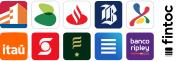
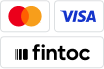
Imágenes de apoyo: Combinación de logos de bancos chilenos para Paga con tu banco y logos de Visa + Mastercard para Tarjeta de crédito o débito
Para usar nuestros recursos, puedes usar directamente las URLs que proporcionamos, por ejemplo:
Por favor, evita descargar nuestros recursos para usarlosRecomendamos usar las URLs directas a nuestros recursos. De esta manera, siempre tendrás las últimas versiones sin necesidad de hacer actualizaciones cuando Fintoc cambie en el futuro.
Botón de pago por transferencia bancaria
En caso de que haya múltiples opciones de pago listadas, hay tres opciones que puedes seguir:
Combinación (Recomendado)
Si tienes más espacio disponible, recomendamos acompañar las imágenes de bancos con el logo completo de Fintoc. Te proporcionamos una única imagen de referencia para facilidad. Recuerda que la terminología debe ser Paga con tu Banco.
Bancos individuales
En Chile, Fintoc ofrece la opción de preseleccionar un banco. Usa nuestra guía del widget para obtener más información sobre cómo habilitar estas opciones.
Nuestra recomendación depende de tu pantalla de checkout:
- Si Fintoc es tu único método de pago en Chile: siéntete libre de colocar botones individuales de bancos externamente al widget.
- Si Fintoc es uno de tus múltiples métodos de pago en Chile: recomendamos colocar los bancos más usados por tus usuarios (máximo dos) como un botón de acceso rápido fuera del widget y colocar un botón general de Fintoc junto al resto de tus métodos de pago. Esto asegura acceso rápido para el uso de alto volumen de un banco específico.
Botón de pago con tarjeta
Para asegurar una buena experiencia y comprensión para tus usuarios, agrega el botón para pagar con tarjetas de crédito o débito en tu checkout usando las imágenes a continuación según tu configuración:
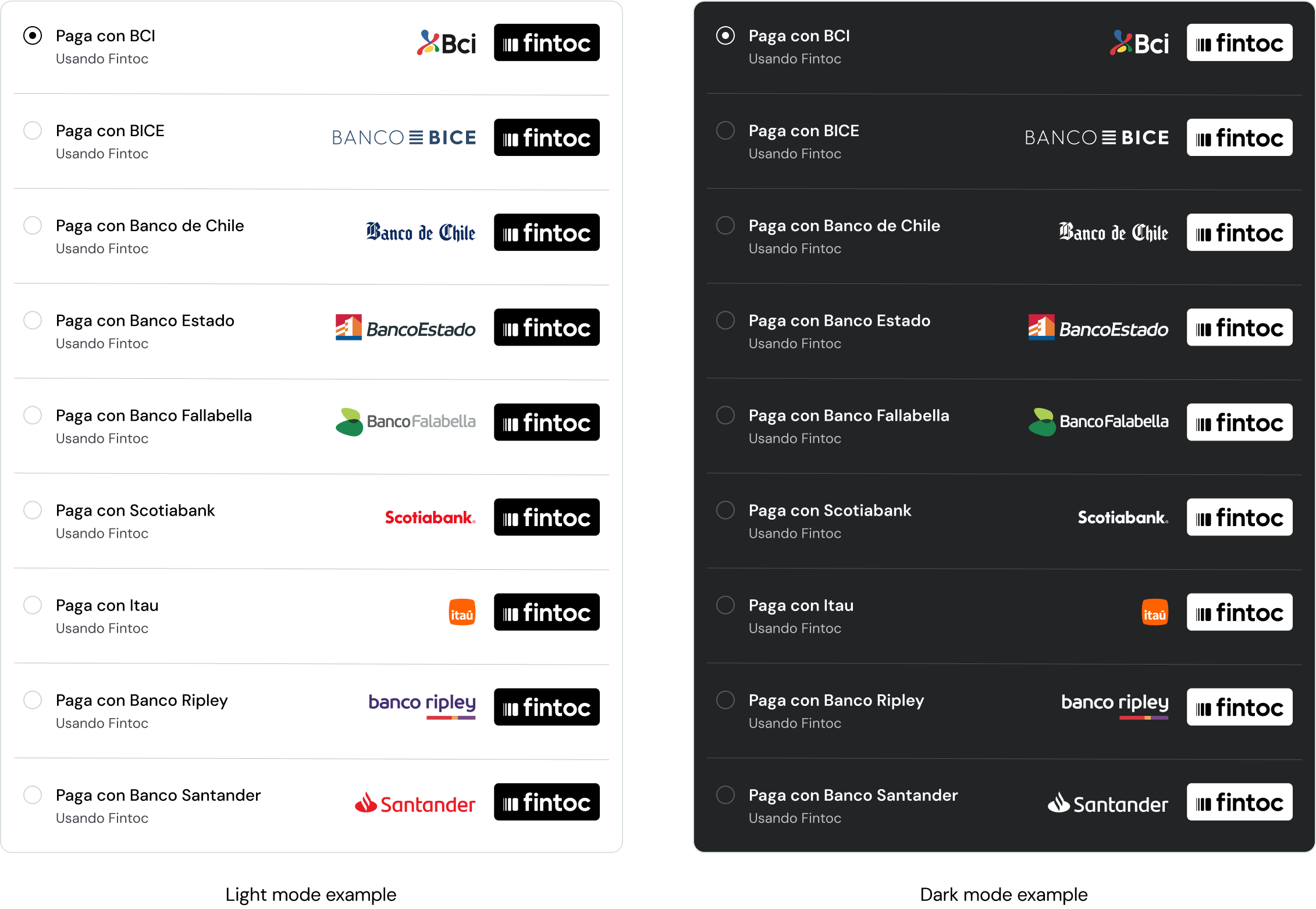
Ejemplo de botón de checkout en modos claro y oscuro siguiendo las guías:
Otras recomendaciones
De forma similar a preseleccionar el banco de tu usuario, si tienes acceso a información de pago del usuario (como su RUT), puedes prellenar esta información. Puede ser editable o no. Esto es útil para evitar pasos extra y cumplir con requisitos regulatorios sobre quién hace el pago.
Usa nuestra guía del widget para obtener más información sobre cómo prellenar el campo de usuario.
Mantén tu fondo actual
Al abrir el widget, no redirijas a los usuarios a una página nueva, ya que esto crea nuevos puntos de fricción. En su lugar, manténlos en tu app o sitio y abre el widget encima, superponiéndose a tu pantalla actual.
Evita elementos UI duplicados
Para una experiencia amigable, evita repetir los mismos elementos. En Fintoc, hemos integrado la navegación en el widget, por lo que los usuarios pueden acceder fácilmente a las funciones sin desorden innecesario. Esto asegura un recorrido más suave e intuitivo a través de la plataforma.
Reacciona apropiadamente cuando haya errores
Los errores pequeños siempre serán manejados y mitigados por Fintoc dentro del widget, pero en caso de que existan errores de estado final, debes reaccionar adecuadamente a cada uno para asegurar un reintento del proceso. Actualmente, los pagos fallidos incluyen un error_reason para indicar qué causó que la transacción fallara. Puedes consultarlos aquí.
Recomendamos que para estos casos invites a tu usuario a reintentar el proceso con las modificaciones adecuadas, así como indicar que no se movió dinero.
Cierra el ciclo
Cuando un pago es exitoso, es importante minimizar la fricción al pasar del flujo de Fintoc de vuelta a tu sitio o app. Recomendamos mucho mostrar la consecuencia de usar Fintoc, explicando al usuario qué pasa después. Aquí algunos casos de uso comunes:
- Transferencias P2P: reitera que el dinero ha sido enviado y muestra su cuenta menos el dinero recién movido.
- Wallets/inversión fintech: muestra su pantalla de cuenta con el nuevo dinero claramente agregado y visualizado.
- E-commerce: muestra una pantalla de confirmación que incluya información sobre el monto pagado, datos de facturación, los productos comprados, dirección y fecha de entrega si aplica, o más instrucciones para obtener el producto.